Estado do cliente Indeterminado: mudanças entre as edições
Ir para navegação
Ir para pesquisar
(Criou página com '<span style="color:#43A4D1"><span style="font-family:poppins,sans-serif">'''Este artigo contém instruções de como verificar uma possível correção para o erro apresentado abaixo:'''</span> ==<span style="color:#43A4D1"><span style="font-family:poppins,sans-serif"><strong>Tutorial</strong></span></span>== ===<span style="color:#8A8A99"><span style="font-family:poppins,sans-serif">'''ERRO:'''</span></span>=== Arquivo:Erro estado do fornecedor indeterminado2.png|nen...') |
Sem resumo de edição |
||
| Linha 3: | Linha 3: | ||
==<span style="color:#43A4D1"><span style="font-family:poppins,sans-serif"><strong>Tutorial</strong></span></span>== | ==<span style="color:#43A4D1"><span style="font-family:poppins,sans-serif"><strong>Tutorial</strong></span></span>== | ||
===<span style="color:#8A8A99"><span style="font-family:poppins,sans-serif">'''ERRO:'''</span></span>=== | ===<span style="color:#8A8A99"><span style="font-family:poppins,sans-serif">'''ERRO:'''</span></span>=== | ||
[[Arquivo: | [[Arquivo:Imagem0010.png]] | ||
===<span style="color:#8A8A99"><span style="font-family:poppins,sans-serif">'''PASSO 1:'''</span></span>=== | ===<span style="color:#8A8A99"><span style="font-family:poppins,sans-serif">'''PASSO 1:'''</span></span>=== | ||
# Acesse o módulo: Financeiro - Cadastro Gerais - Núcleo Comum - | # Acesse o módulo: Financeiro - Cadastro Gerais - Núcleo Comum - Cliente | ||
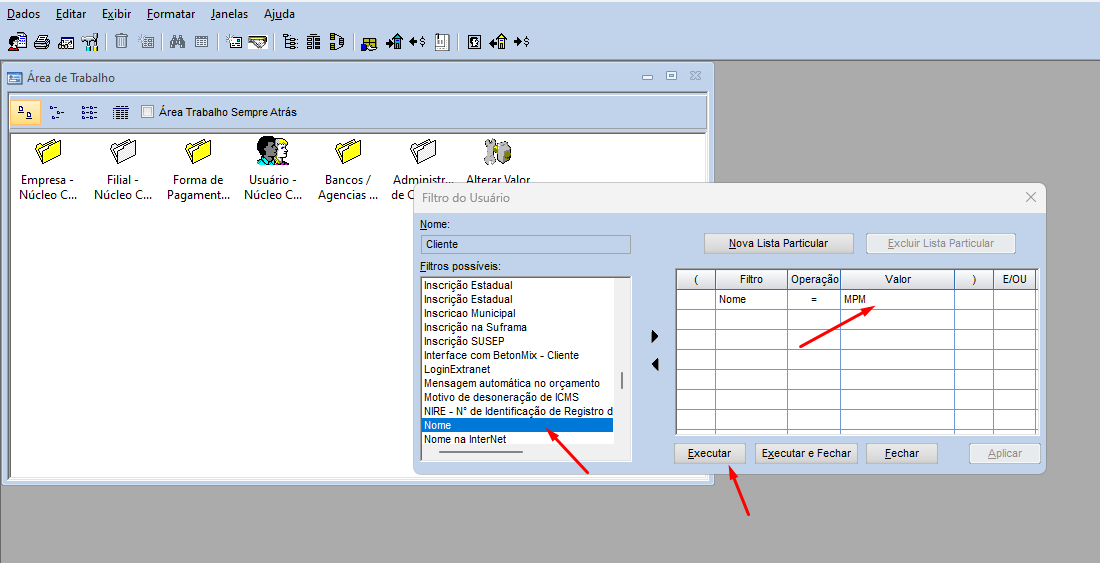
# Busque o | # Busque o Cliente com erro. | ||
# [[Arquivo:Imagem0011.png]] | |||
[[Arquivo: | |||
=== <span style="color:#8A8A99"><span style="font-family:poppins,sans-serif">'''PASSO 2:'''</span></span> === | === <span style="color:#8A8A99"><span style="font-family:poppins,sans-serif">'''PASSO 2:'''</span></span> === | ||
Verifique se na '''Classificação''' possui "Comercial" | Verifique se na '''Classificação''' possui "Comercial" | ||
[[Arquivo: | |||
[[Arquivo:Imagem0012.png]] | |||
| Linha 23: | Linha 25: | ||
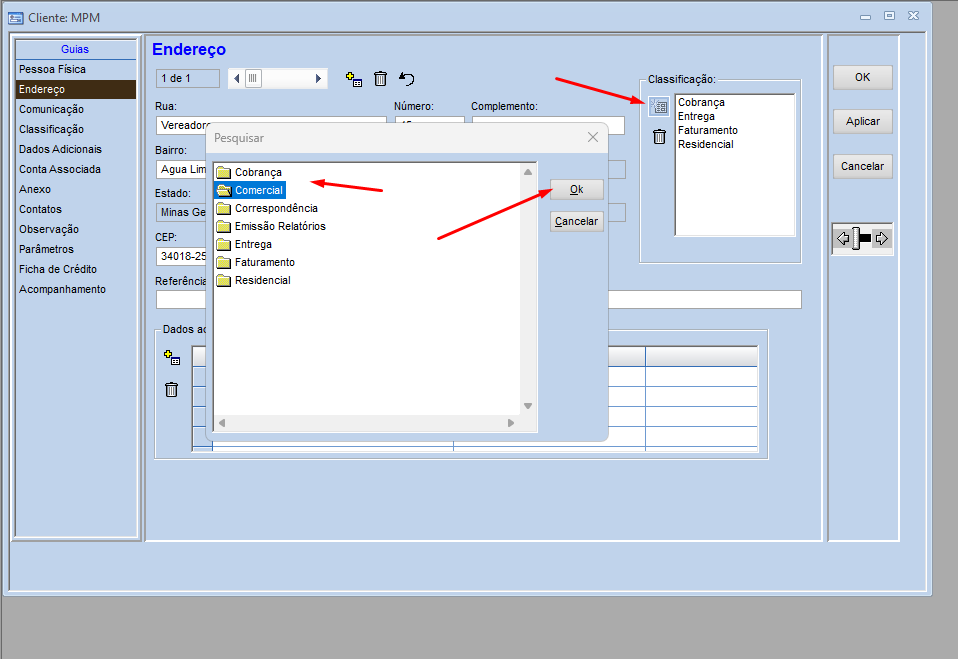
# Clique no ícone acima da lixeira | # Clique no ícone acima da lixeira | ||
# Selecione '''Comercial''' e clique em '''Ok''' | # Selecione '''Comercial''' e clique em '''Ok''' | ||
# Depois clique em '''OK / Aplicar''' no cadastro do | # Depois clique em '''OK / Aplicar''' no cadastro do Cliente | ||
# [[Arquivo:Imagem0013.png]] | |||
[[Arquivo: | |||
[[Categoria:Financeiro]] | [[Categoria:Financeiro]] | ||
Edição atual tal como às 08h41min de 27 de outubro de 2026
Este artigo contém instruções de como verificar uma possível correção para o erro apresentado abaixo:
Tutorial
ERRO:

PASSO 1:
- Acesse o módulo: Financeiro - Cadastro Gerais - Núcleo Comum - Cliente
- Busque o Cliente com erro.

PASSO 2:
Verifique se na Classificação possui "Comercial"

PASSO 3:
- Clique no ícone acima da lixeira
- Selecione Comercial e clique em Ok
- Depois clique em OK / Aplicar no cadastro do Cliente