Impressão De Nota de Crédito na Devolução: mudanças entre as edições
Ir para navegação
Ir para pesquisar


(Criação do artigo) |
(Criação do artigo) |
||
| Linha 27: | Linha 27: | ||
*Na coluna '''DISP i'''nformar se deseja a impressão como: '''A - arquivo, V - Vídeo, P - Impimir''' | *Na coluna '''DISP i'''nformar se deseja a impressão como: '''A - arquivo, V - Vídeo, P - Impimir''' | ||
*Na coluna '''Arqsaida''' informar o '''caminho do''' '''arquivo''' ou o '''caminho da rede da impressora;''' | *Na coluna '''Arqsaida''' informar o '''caminho do''' '''arquivo''' ou o '''caminho da rede da impressora;''' | ||
*[[Arquivo:Impressão De Nota de Crédito na Devolução2.png|centro|semmoldura|743x743px]] | |||
[[Arquivo: | |||
===<span style="color:#8A8A99"><span style="font-family:poppins,sans-serif">PASSO 6</span></span>=== | ===<span style="color:#8A8A99"><span style="font-family:poppins,sans-serif">PASSO 6</span></span>=== | ||
*Digitar o '''caminho da impressor'''a na rede: | *Digitar o '''caminho da impressor'''a na rede: | ||
*No caso abaixo o | *No caso abaixo o caminho é: \\192.168.0.52\nome_da_impressora | ||
[[Arquivo:12a.png|centro|800x800px]] | [[Arquivo:12a.png|centro|800x800px]] | ||
Edição atual tal como às 15h54min de 6 de julho de 2026
Este artigo contém instruções para configurar a impressão de nota de crédito na devolução.
Quando fizer uma devolução de venda pelo sistema de usuário e ou pelo TradDevo e marcar a opção “Nota de Crédito”, será impresso uma nota de crédito.
Tutorial
PASSO 1
Acessar o módulo MasterEn – Ferramenta - Núcleo Comum - Alterar Valor de Parâmetro – Ok.

PASSO 2
Configurar o parâmetro por empresa “Emite Nota de Crédito na Devolução”.

PASSO 3
No caminho C:\Microuni\Enterprise, abrir o arquivo suporte.exe.

PASSO 4
- Digitar os comandos abaixo:
- use relaven.cad
- brow
PASSO 5
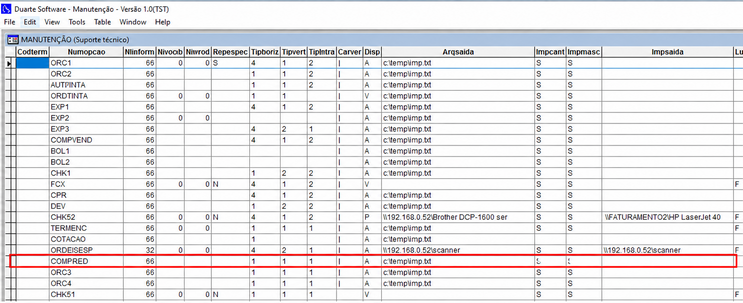
- Na coluna NumOpcao na linha COMPCRED;
- Na coluna DISP informar se deseja a impressão como: A - arquivo, V - Vídeo, P - Impimir
- Na coluna Arqsaida informar o caminho do arquivo ou o caminho da rede da impressora;

PASSO 6
- Digitar o caminho da impressora na rede:
- No caso abaixo o caminho é: \\192.168.0.52\nome_da_impressora

PASSO 7
- Presionar as teclas Ctrl + W para gravar a configuração:
- Clicar em OK

PASSO 8
- Pode fechar o Suporte.exe
