Como fazer importação de Fato Financeiro
Ir para navegação
Ir para pesquisar
Este artigo contém explicação de como fazer a importação de fatos financeiros utilizando arquivos
Tutorial
PASSO 1
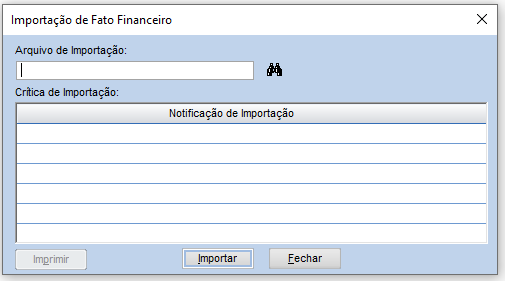
Entrar no módulo Financeiro - Ferramentas - Núcleo Financeiro - Importação de Fato Financeiro.

Importação de Fato Financeiro
PASSO 2
Nessa opção deverá ser informado um arquivo com os dados para serem importados:
Observações:
- O arquivo deverá ser um arquivo texto com a extensão “.OFC”.
- O arquivo deverá iniciar com a tag <OFC> e terminar com </OFC>, qualquer texto após o </OFC> será ignorado.
- Para cada fato financeiro que será importado deverá iniciar com a tag <FATOFINANCEIRO> e terminar com </FATOFINANCEIRO>.
Estrutura do Arquivo
O arquivo deve seguir a estrutura de tags abaixo:
<OFC>
       	<DATAARQUIVO>Data em que o arquivo foi gerado</DATAARQUIVO>
       	<FATOFINANCEIRO>
       		<SEQUENCIAL></SEQUENCIAL>
       		<FONTEPAGADORA></FONTEPAGADORA>
       		<NUMERODOCUMENTO></NUMERODOCUMENTO>
       		<DATA></DATA>
       		<DATADISPONIBILIDADE></DATADISPONIBILIDADE>
       		<TIPODOCUMENTO></TIPODOCUMENTO>
       		<TPO></TPO>
       		<TIPOEMISSAO></TIPOEMISSAO>
       		<SITUACAO></SITUACAO>
       		<VALOR></VALOR>
       		<MOEDA></MOEDA>
       		<NATUREZA></NATUREZA>
       		<HISTORICO></HISTORICO>
       		<FATOTRANSFERENCIA></FATOTRANSFERENCIA>
       	</FATOFINANCEIRO>
       </OFC>
Conteúdo dos Campos
<SEQUENCIAL>: Número sequencial do fato financeiro dentro do arquivo. Este número será usado na tag<FATOTRANSFERENCIA>para identificar de qual fato financeiro a transferência se originou.<FATOTRANSFERENCIA>: Utilizado em casos de transferência, este campo aponta para o número sequencial do fato de débito da transferência. O fato referenciado já deverá existir no arquivo antes do crédito da transferência. Esta tag não é obrigatória caso fique em branco.<DATA>e<DATADISPONIBILIDADE>: As datas devem seguir estritamente o formatoDD/MM/AAAA. (Ex:21/12/2010).<VALOR>: O valor monetário deverá ser maior que zero, utilizando vírgula para as casas decimais. (Ex:1289,37).<FONTEPAGADORA>: Preencher com o "Código para Importação do Fato Financeiro" proveniente do cadastro de Conta Bancária/Caixa.<MOEDA>: Preencher com o "Código para Importação do Fato Financeiro" proveniente do cadastro de Moeda.<TPO>: Preencher com o "Código para Importação do Fato Financeiro" proveniente do cadastro de TpO.<TIPODOCUMENTO>: Valores aceitos:CHEQUE,DINHEIRO,ELETRONICO,AUTORIZACAO_DEBITO_CREDITO,CREDITO_DEVOLUCAOouDEVOLUCAO.<TIPOEMISSAO>: Valores aceitos:MANUAL,AUTOMATICAouELETRONICA.<SITUACAO>: Valores aceitos:CONFIRMADO,AGUARDANDO_CONFIRMACAOouCANCELADO.<NATUREZA>: Valores aceitos:DEBITOouCREDITO.
Exemplo de Arquivo
<OFC>
	<DATAARQUIVO>20/12/2010
	<FATOFINANCEIRO>
		<SEQUENCIAL>1
		<FONTEPAGADORA>C/C02
		<NUMERODOCUMENTO>004332
		<DATA>20/12/2010
		<DATADISPONIBILIDADE>21/12/2010
		<TIPODOCUMENTO>ELETRONICO
		<TPO>TRANSF01
		<TIPOEMISSAO>MANUAL
		<SITUACAO>CONFIRMADO
		<VALOR>450,00
		<MOEDA>real
		<NATUREZA>DEBITO
		<HISTORICO>Pagamento a fornecedor
		<FATOTRANSFERENCIA>
	</FATOFINANCEIRO>
	<FATOFINANCEIRO>
		<SEQUENCIAL>2
		<FONTEPAGADORA>C/C03
		<NUMERODOCUMENTO>004332
		<DATA>20/12/2010
		<DATADISPONIBILIDADE>21/12/2010
		<TIPODOCUMENTO>ELETRONICO
		<TPO>TRANSF01
		<TIPOEMISSAO>MANUAL
		<SITUACAO>CONFIRMADO
		<VALOR>450,00
		<MOEDA>real
		<NATUREZA>CREDITO
		<HISTORICO>Pagamento a fornecedor
		<FATOTRANSFERENCIA>1
	</FATOFINANCEIRO>
	<FATOFINANCEIRO>
		<SEQUENCIAL>3
		<FONTEPAGADORA>C/C02
		<NUMERODOCUMENTO>004332
		<DATA>20/12/2010
		<DATADISPONIBILIDADE>21/12/2010
		<TIPODOCUMENTO>CHEQUE
		<TPO>COMP01
		<TIPOEMISSAO>MANUAL
		<SITUACAO>CONFIRMADO
		<VALOR>450,00
		<MOEDA>real
		<NATUREZA>CREDITO
		<HISTORICO>Acerto de contas de funcionário
	</FATOFINANCEIRO>
</OFC>
PASSO 3
Com o arquivo pronto, selecionar o arquivo na ferramenta de importação e mandar processar. Caso dê algum erro, será exibido na ferramenta.